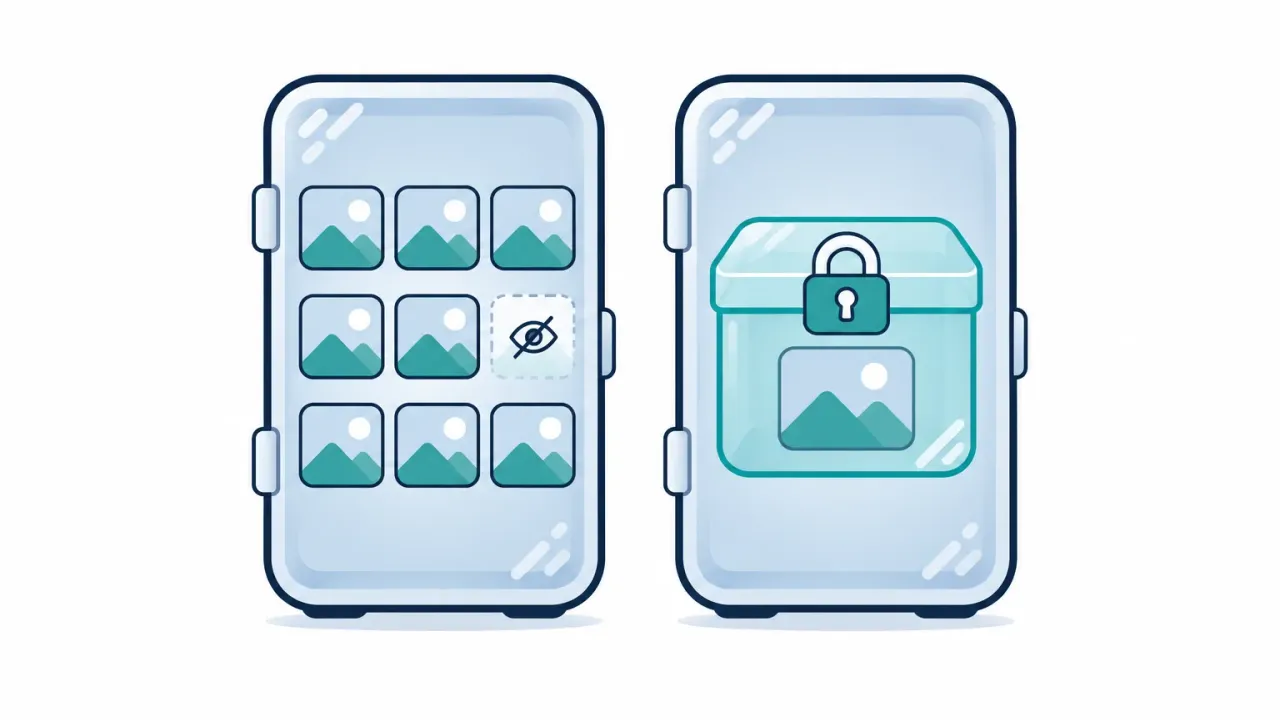
Telefonda fotoğraf gizleme için iPhone’da Fotoğraflar uygulamasındaki Gizli albümü, Android’de Google Fotoğraflar’ın Kilitli Klasör’ünü kullanırsın. Samsung Galaxy’de bir de Güvenli Klasör var. Hepsi bir dakikada kurulur ve telefonunu birine uzattığında özel fotoğrafların ana galeride görünmez.
Kısa cevap:
- iPhone: Fotoğraflar’ı aç, fotoğrafı basılı tutup Gizle’ye dokun. Fotoğraf, Face ID, Touch ID ya da cihaz parolasıyla açılan Gizli albüme geçer.
- Android (Google Fotoğraflar olan her telefon): Koleksiyonlar > Kilitli yolundan Kilitli Klasör’ü kur, sonra fotoğrafları seçip Ekle > Kilitli Klasör’e taşı’ya dokun.
- Samsung Galaxy: Ayarlar’dan Güvenli Klasör’ü aç, ardından Galeri’de fotoğrafları seçip üç nokta menüsünden Güvenli Klasöre taşı’yı seç.
- Xiaomi, Redmi, POCO: Galeri’de fotoğrafları seçip Özel albüme ekle.
Bu seçeneklerin hepsi fotoğrafı ana galeriden kaldırır. Çoğu, telefonunun şifresini bilen birine karşı hiçbir şey yapmaz. Buluttaki kopyayı da genellikle Apple ya da Google okuyabilir. Gizli klasör bulunabilir, şifreli dosya ise okunamaz.
Aşağıda önce her platformun adımları var. Adımları Kasım 2026 itibarıyla Apple, Google, Samsung ve Xiaomi destek sayfalarıyla karşılaştırdık. Ardından önemli fotoğraflarını AbsentKey’e nasıl taşıyacağını anlatıyoruz. AbsentKey fotoğrafları telefonunda şifreleyen ücretsiz bir kasa. İstersen bir fotoğrafı güvendiğin biriyle hemen, sen onaylayınca ya da bir bekleme süresinin sonunda paylaşırsın ve düzenli olarak “buradayım” demen gerekmez.
Türkiye’de mobil cihazların yaklaşık %77’si Android kullandığı için (StatCounter, Ekim 2026) Samsung ve Xiaomi adımlarına da ayrıca yer verdik.
iPhone’da fotoğraf gizleme: Gizli albüm
iPhone’da fotoğraf gizlemenin yerleşik yolu, Fotoğraflar uygulamasındaki Gizli albüm. iOS 16’dan beri bu albüm varsayılan olarak kilitli geliyor ve açmak için Face ID, Touch ID ya da cihaz parolası gerekiyor (Apple Destek). Aşağıdaki adımlar güncel iOS sürümüne göre.
Fotoğraf veya video nasıl gizlenir?
- Fotoğraflar uygulamasını aç.
- Gizlemek istediğin fotoğrafı ya da videoyu basılı tut. Birden fazla fotoğraf için Seç’e dokunup fotoğrafları işaretle, ardından Daha Fazla düğmesine dokun.
- Gizle’ye dokun ve onayla.
Fotoğraf artık arşivinde, diğer albümlerde ve ana ekrandaki Fotoğraflar araç takımında görünmez. Yalnızca Gizli albümde durur.
Gizli albüm nerede, fotoğraf nasıl geri alınır?
- Fotoğraflar’ı açıp Koleksiyonlar’a dokun.
- Aşağı kaydır ve Diğer başlığı altındaki Gizli’ye dokun.
- Albümü Görüntüle’ye dokun ve kilidi Face ID ya da Touch ID ile aç.
- Fotoğrafı basılı tut ve Gizleme’ye dokun. Bu seçenek fotoğrafı Gizli albümden çıkarır.
Gizli albümün kendisini de sakla
Varsayılan ayarda albümlerine göz atan herkes bir Gizli albüm olduğunu görebilir. Bunu kapatmak için:
- Ayarlar’ı aç, Uygulamalar’a, ardından Fotoğraflar’a dokun.
- Aşağı kaydırıp Gizli Albümü Göster seçeneğini kapat.
Fotoğrafların silinmez. Ayarı yeniden açana kadar arşivinde gizli olarak kalırlar (Apple Kişisel Güvenlik Kılavuzu).
Gizli albümün yapamadıkları
Telefonunun şifresi albümü de açar. Gizli albümü koruyan kilit, telefonunu koruyan kilidin aynısı. Eşin, çocuğun ya da şifreni yazarken görmüş biri albümü de açabilir.
Her cihazına senkronlanır. Apple’ın ifadesiyle, iCloud Fotoğrafları’nı kullanıyorsan bir aygıtta gizlediğin fotoğraflar diğer aygıtlarında da gizlenir (Apple Destek). Gizli fotoğraflar iCloud arşivinin parçası olmaya devam eder ve yeni iPhone’una da onunla birlikte gelir. Apple Hesabına ya da oturumu açık başka bir cihazına erişen biri onlara da ulaşır.
iCloud anahtarları varsayılan olarak Apple’da durur. Standart veri korumasında iCloud Fotoğrafları’nın şifreleme anahtarlarını Apple tutar. Fotoğraflar ancak İleri Düzey Veri Koruma’yı açarsan uçtan uca şifrelenir (Apple Destek).
Android’de fotoğraf gizleme: Google Fotoğraflar Kilitli Klasör
Google Fotoğraflar Kilitli Klasör, Android’deki gizli albüm karşılığı. Android 6 ve üstünde çalışır, parola olarak telefonunun ekran kilidini kullanır. İçindeki fotoğraflar fotoğraf ızgarasında, aramada, albümlerde ve fotoğraflarına erişen diğer uygulamalarda görünmez (Google Fotoğraflar Yardım).
Kilitli Klasör nasıl kurulur, fotoğraflar nasıl taşınır?
- Google Fotoğraflar’ı aç ve alttaki Koleksiyonlar’a dokun.
- Kilitli’ye, ardından Kilitli Klasör oluştur’a dokun ve istendiğinde telefonunun kilidini aç.
- Fotoğraflar sekmesine dönüp gizlemek istediğin fotoğrafları ya da videoları seç.
- Ekle’ye, sonra Kilitli Klasör’e taşı’ya dokun ve Taşı ile onayla.
Klasörü sonradan açmak için Koleksiyonlar > Kilitli yolunu izleyip ekran kilidini girmen yeterli. Klasöre ayrı bir şifre koyamazsın. Kilitli Klasör iPhone’daki Google Fotoğraflar uygulamasında da var ve orada Face ID, Touch ID ya da cihaz parolasıyla açılıyor. Web’den de erişebilirsin (Google blogu).
Kilitli Klasör yedeklensin mi?
Asıl önemli karar kurulum değil, bu. Kilitli Klasör yedeklemesi ayrı bir anahtarla yönetiliyor: profil fotoğrafı > Fotoğraflar ayarları > Yedekleme > Kilitli Klasör’ü yedekleyin. Bunun çalışması için diğer fotoğraflarının yedeklemesi de açık olmalı.
Yedekleme kapalıysa Kilitli Klasör’deki fotoğraflar yalnızca o telefonda durur. Google’a göre Google Fotoğraflar’ı kaldırırsan, uygulama verilerini temizlersen, telefonu fabrika ayarlarına döndürürsen ya da telefon kaybolur veya bozulursa bu fotoğraflar silinir. Yeni telefona kabloyla ya da buluttan veri aktarırken de taşınmazlar. Üstelik yedeklemesi kapalı bir Kilitli Klasör’e taşıdığın fotoğrafın mevcut Google Fotoğraflar yedeği de silinir.
Yedekleme açıksa fotoğraflar Google Hesabında saklanır ve diğer cihazlarında o cihazın kilidiyle açılır. Google’ın yardım sayfasına göre web’de Google Hesabı şifreni bilen biri de klasörü açabilir. Pratik, ama içeri girmenin bir yolu daha demek.
Gizli albüm fotoğrafları galeriden saklar, telefonunun şifresini bilen birinden değil.
Samsung’da fotoğraf gizleme: Güvenli Klasör
Samsung Güvenli Klasör, Galaxy telefonlarda kendi kilidi olan ayrı bir alan. Samsung Knox üzerine kurulu ve Samsung’a göre içinde sakladığın her şey şifreleniyor (Samsung Destek). Galaxy kullanıyorsan telefonla gelen en güçlü seçenek bu.
Güvenli Klasör nasıl kurulur?
- Ayarlar > Güvenlik ve gizlilik > Diğer güvenlik ayarları > Güvenli Klasör yolunu izle. Menü adları One UI sürümüne göre biraz değişebilir.
- Samsung hesabınla giriş yap ya da yeni bir hesap aç.
- Kurulum bitince Tamam’a dokun ve desen, PIN, parola ya da biyometri arasından bir kilit türü seç.
Ekran kilidinden farklı bir kilit seç. Aynı PIN’i kullanırsan Güvenli Klasör’ü gizli albümden güçlü kılan asıl farkı kendi elinle ortadan kaldırmış olursun.
Fotoğraflar Güvenli Klasör’e nasıl taşınır?
- Galeri’yi aç ve fotoğrafları ya da videoları seç.
- Üç nokta menüsüne (Diğer seçenekler), ardından Güvenli Klasöre taşı’ya dokun.
İstersen Güvenli Klasör’ün içinden Diğer seçenekler > Dosya ekle ile de görsel seçebilirsin. Samsung bu durumda dosyaları kopyalamak mı taşımak mı istediğini sorar. Taşı’yı seç, çünkü kopyalarsan orijinal fotoğraf ana galeride kalır.
Güvenli Klasör’de dikkat etmen gerekenler
Yedekleme sınırlı. Samsung’un destek sayfasına göre Güvenli Klasör’ün kendi yedekleme özelliği Android 11 ve sonrasını kullanan Galaxy cihazlarda yok. Samsung bunun yerine Smart Switch’i ya da her uygulamanın kendi yedeğini öneriyor (Samsung Destek). Aynı sayfa, klasöre bir şey kaydetmeden önce başka güvenli bir yerde kopyasını tutmanı söylüyor.
Samsung hesabın kilidi sıfırlayabilir. Güvenli Klasör PIN’ini unutursan Samsung hesap şifrenle sıfırlayabilirsin. Bu da hesap şifreni klasöre açılan ikinci bir kapı yapar.
Güvenli Klasör yalnızca Galaxy’de çalışır. Marka değiştirirsen her şeyi önce klasörden çıkarman gerekir.
Xiaomi ve diğer Android telefonlarda fotoğraf gizleme
Xiaomi, Redmi ve POCO (HyperOS ve MIUI)
Xiaomi’nin Galeri uygulamasında bir Özel albüm var. Xiaomi’nin destek sayfasına göre Galeri’de fotoğrafları seçip Albüme ekle’ye dokunuyor ve Özel albüm’ü seçiyorsun. İlk seferde bir Xiaomi (Mi) hesabıyla giriş yapman gerekiyor (Xiaomi Destek).
Bir albümü toptan da gizleyebilirsin: albümü basılı tut, Gizle’ye ve ardından Tamam’a dokun. Geri getirmek için Galeri’nin üç nokta menüsünden Ayarlar > Gizli albümleri görüntüle yolunu izleyip Göster’e dokun (Xiaomi Türkiye Destek). Menüler HyperOS sürümleri arasında yer değiştirebiliyor. Yol tutmazsa Galeri ayarlarında “özel” ya da “gizli” kelimelerini ara.
Android 15 ve sonrası: Özel alan
Android 15 ve sonrasında Özel alan adında bir özellik var ve Ayarlar > Güvenlik ve gizlilik > Özel alan yolundan kuruluyor (Android Yardım). Tek tek fotoğrafları değil, uygulamaları gizliyor. Alanı kilitlediğinde içindeki uygulamalar uygulama listesinden kayboluyor. Kasa uygulamanın da göz önünde durmasını istemiyorsan işe yarar.
Fotoğraf gizlemek ile şifrelemek arasındaki fark
Gizlemek fotoğrafı gözden kaldırır, şifrelemek ise dosyayı anahtar olmadan okunamaz hâle getirir. Telefonlar depolama alanını zaten şifreliyor, asıl soru anahtarın kimde olduğu. iPhone’un Gizli albümünde ve Google Fotoğraflar Kilitli Klasör’de buluttaki kopya varsayılan olarak Apple’ın ya da Google’ın anahtarlarıyla okunabilir.
| Seçenek | Fotoğraflar nerede durur? | Buluttaki kopyayı kim okuyabilir? | Nerede çalışır? | Yeni telefona geçerken |
|---|---|---|---|---|
| ★ AbsentKey | Uygulamanın içinde şifreli, fotoğraf arşivinin dışında | Yalnızca sen. Önce telefonunda şifrelenir | iPhone, Android | Şifreli yedek (Premium) 12 kelimelik kurtarma ifadenle geri yüklenir |
| iPhone Gizli albüm | Fotoğraflar arşivinde, kilitli bir albümde | İleri Düzey Veri Koruma açık değilse anahtarlar Apple’da | Apple cihazları | iCloud Fotoğrafları ile birlikte gelir |
| Google Fotoğraflar Kilitli Klasör | Google Fotoğraflar’da, ekran kilidinin arkasında | Anahtarlar Google’da | Android, iPhone, web | Yalnızca Kilitli Klasör yedeklemesi açıksa |
| Samsung Güvenli Klasör | Tek bir telefonda, Knox ile şifreli alanda | Güncel modellerde yerleşik bulut yedeği yok | Samsung Galaxy | Smart Switch ya da her uygulamanın kendi yedeği |
Gizlemenin yetip yetmediği, fotoğrafları kimden sakladığına bağlı.
Bir fotoğraf gösterirken arkadaşının ekranı fazla kaydırması ya da ana ekrandaki araç takımının yanlış anıyı öne çıkarması.
Telefonunun şifresini bilen ya da fotoğrafların senkronlandığı bulut hesabına girebilen herkes. Şifreyi verdiğin bir teknik servis de buna dahil.
Kısacası gizli albüm, omzunun üstünden atılan bir bakışa karşı işe yarar. Sızmasını hiç istemeyeceğin fotoğraflarda ya da biri kimliğine bürünmek için kullanabilecek belgelerde dosyaların kendisinin, anahtarı yalnızca sende olacak şekilde şifrelenmesi gerekir. Anahtarın neden bu kadar önemli olduğunu şifreli kasa uygulaması nedir yazımızda anlattık.
Şifreli fotoğraf kasasına ne zaman ihtiyacın olur?
Aşağıdakilerden biri sana tanıdık geliyorsa gizli albüm muhtemelen yetmez:
- Fotoğrafların aslında birer belgeyse: kimlik ve pasaport taramaları, banka kartları, tahlil sonuçları, vergi evrakı ya da bir kripto seed phrase’in fotoğrafı.
- Fotoğrafların Google ya da iCloud arşivinde durmasını istemiyorsan. Gizli fotoğraflar da diğerleriyle birlikte senkronlanır ve anahtarlar varsayılan olarak hizmet sağlayıcıdadır.
- Hem iPhone hem Android kullanıyorsan. Yerleşik seçeneklerin her biri kendi platformuna ya da markasına kapalıdır.
- Birkaçını başka birine de ulaştırman gerekiyorsa. Mesajla gönderdiğin pasaport fotoğrafı o sohbette yıllarca kalır.
Şifreli bir kasa fotoğrafın kendisini şifreler. Dosya uygulamanın dışında okunamaz, senkronlama yapıyorsa da buluta yalnızca şifreli dosyalar gider. Uygulamaları karşılaştırıyorsan hangi fotoğraf kasası uygulamalarının gerçekten şifrelediğini anlattığımız rehbere bak. Özetle cihazda şifreleme ve zero-knowledge senkronizasyon ara, asıl marifeti sahte hesap makinesi simgesi olan uygulamaları da es geç.
AbsentKey ile fotoğrafları şifreli kasada gizleme
AbsentKey, iPhone ve Android için ücretsiz bir şifreli kasa. Her fotoğraf kaydedilmeden önce telefonunda şifrelenir ve uygulamanın içinde, fotoğraf arşivinin ve iCloud ya da Google hesabının dışında durur. Uygulama Face ID, parmak izi ya da ekran kilidinle açılır. İnternet olmadan çalışır. Hesap açman gerekmez, reklam ve öğe sınırı da yoktur. Sırlarını biz okuyamayız, kimse okuyamaz.
Üstelik yalnızca fotoğraf için değil. Her tür dosyayı koyabilirsin. Fotoğraflar, videolar ve PDF’ler uygulamanın içinde açılır, böylece kimlik taramaların ve özel fotoğrafların tek bir yerde durur.
Fotoğrafları galeriden kasaya taşımak birkaç dakikanı alır:
- AbsentKey’i indirme sayfasından kur ve uygulama kilidini aç.
- 12 kelimelik kurtarma ifadeni yaz ve telefonundan ayrı bir yerde sakla. Şifreli yedeği yeni telefonda geri yüklemenin tek yolu bu ifade.
- Hassas fotoğraf ve videoları galerinden kasaya ekle. Kasa şifreli bir kopya tutar.
- Orijinalleri Fotoğraflar’dan ya da Google Fotoğraflar’dan sil, ardından Son Silinenler’i (Google Fotoğraflar’da Çöp kutusu) boşalt. Yoksa şifresiz kopya, çoğu zaman buluta da senkronlanmış hâlde orada durmaya devam eder.
Bir fotoğrafı kendi kurallarınla paylaş
Bazı fotoğrafların bir kişiye daha ulaşması gerekir. Eşinin pasaport taramana, annenin ya da babanın sigorta poliçesinin fotoğrafına ihtiyacı olabilir. Premium ile her sırrı seçtiğin kişilerle paylaşır, erişimin nasıl açılacağını da kişi kişi belirlersin: istersen hemen, istersen sen onaylayınca, istersen de 1 ile 365 gün arasında bir bekleme süresinin sonunda.
Bekleme süresi seçtiysen karşı taraf erişim ister, süre dolana kadar yanıt veremezsen sırrı açabilir. Düzenli olarak “buradayım” demen gerekmez. O kişi istemedikçe hiçbir şey olmaz ve her isteği görürsün. AbsentKey’de acil erişim böyle çalışır. Paylaşılan sırrı almak her zaman ücretsiz.
Sırlarını telefonunda saklamak ücretsiz. Şifreli bulut yedeği ve paylaşım Premium’da, aylık 1,99 dolar ya da yıllık 19,99 dolar. Kurtarma kodlarını da bir not uygulamasında tutuyorsan şifreli not uygulamaları karşılaştırmamıza göz at.
Sık Sorulan Sorular
iPhone’da gizlediğim fotoğrafları başkası görebilir mi?
Telefonunun şifresini biliyorsa evet. iOS 16’dan beri iPhone’daki Gizli albüm Face ID, Touch ID ya da cihaz parolası istediği için yabancı biri göz atamaz. Telefonunun kilidini açabilen biri albümü de açar. iCloud Fotoğrafları açıksa Apple Hesabınla oturum açılmış başka bir cihazı kullanan biri de bu fotoğraflara ulaşabilir.
“Gizli Albümü Göster”i kapatınca fotoğraflarım silinir mi?
Hayır. Ayarlar > Uygulamalar > Fotoğraflar altındaki Gizli Albümü Göster seçeneği, Gizli albümü yalnızca iPhone’undaki Fotoğraflar uygulamasından kaldırır. Fotoğraflar arşivinde gizli olarak kalır ve ayarı yeniden açtığın anda albüm geri gelir.
Google Fotoğraflar Kilitli Klasör buluta yedekleniyor mu?
Yalnızca sen açarsan. Google Fotoğraflar Kilitli Klasör yedeklemesi, Fotoğraflar ayarları > Yedekleme altında ayrı bir seçenek. Kapalıyken fotoğraflar sadece o telefonda durur. Google’a göre uygulamayı kaldırırsan, verilerini temizlersen, telefonu fabrika ayarlarına döndürürsen ya da kaybedersen bu fotoğraflar silinir.
Gizlediğim fotoğraflar yeni telefona geçer mi?
Yönteme göre değişir. iPhone’daki Gizli albüm, arşivinin geri kalanıyla birlikte iCloud Fotoğrafları üzerinden senkronlanır. Google Fotoğraflar Kilitli Klasör’deki fotoğraflar yeni telefona yalnızca Kilitli Klasör yedeklemesi açıksa gelir. Samsung, Güvenli Klasör için Smart Switch’i öneriyor. AbsentKey’de 12 kelimelik kurtarma ifadeni girince Premium ile alınan şifreli bulut yedeğin geri yüklenir.
Samsung Güvenli Klasör şifreli mi?
Evet. Samsung, Güvenli Klasör’ün içindeki verileri Knox ile şifrelediğini söylüyor ve klasöre ayrı bir kilit koyabiliyorsun. Yine de klasör Galaxy telefonuna ve Samsung hesabına bağlı. Kendi yedekleme özelliği de Android 11 ve sonrasını kullanan Galaxy cihazlarda bulunmadığı için önemli dosyaların başka bir kopyasını tut.
Telefonda fotoğraf gizlemenin en güvenli yolu ne?
Fotoğrafları şifreli bir kasa uygulamasına koymak, ardından orijinalleri galeriden ve Son Silinenler’den silmek. Gizlemek fotoğrafı yalnızca gözden kaldırır. Şifreleme ise dosyanın kendisini, uygulamayı geliştiren şirket dahil, anahtarı olmayan kimsenin okuyamayacağı hâle getirir. AbsentKey bunu iPhone’da ve Android’de, fotoğraflar ve diğer tüm dosya türleri için ücretsiz yapıyor.
Gizli albüm özel fotoğraflarını ekrandan uzak tutar, şifreleme ise dosyaların kendisini korur. AbsentKey’i indir, hassas fotoğraflarını ücretsiz şifreli kasaya taşı ve galerini temizle. Bulut yedeği ve paylaşım istediğinde Premium’da seni bekliyor. Daha fazla rehber için şifreli kasa merkezimize göz at.